 OnlineTool
 Что подготовить
Для работы нужен готовый файл NCD и исходные FA и SVT, по которым он был подготовлен. Если получено несколько NCD, заранее определите, какому ECU и CAFD соответствует каждый файл. У одного блока может быть несколько CAFD, поэтому простой подсчёт файлов здесь не поможет.
Сохраните материалы в отдельную папку и не изменяйте подписанный NCD. Любое редактирование может сделать его подпись недействительной.
Перед подключением обеспечьте стабильное питание автомобиля и компьютера. Соединение с автомобилем также должно быть надёжным: во время записи нельзя отключать кабель, закрывать E-Sys или допускать переход компьютера в спящий режим.
Если FA и SVT ещё не подготовлены, сначала воспользуйтесь руководством по чтению FA и SVT. Назначение подписанного NCD и особенности частичного результата описаны в отдельной статье о NCD.
Сверьте автомобиль, ECU и CAFD
Подключитесь к нужному автомобилю и откройте Expert Mode → Coding. Считайте актуальные FA и SVT Actual.
Проверьте VIN в FA. Он должен совпадать с автомобилем, для которого подготовлен NCD. Если VIN указан в SVT или в описании результата, он также должен относиться к этому автомобилю. После замены блока или обновления его программного обеспечения старые FA, SVT и NCD нельзя использовать без повторной проверки.
В дереве SVT найдите нужный ECU, затем расположенный под ним CAFD. Сравните полный идентификатор и версию CAFD с данными полученного NCD. Совпадения только по названию блока недостаточно.
Если вместо нормального CAFD указано CAFD_FFFFFFFF_255_255_255, не выбирайте файл наугад. Такая запись не подходит для сопоставления с NCD. Сначала нужно определить совместимый CAFD по фактическому программному обеспечению блока. Этот случай отдельно разобран в руководстве по подготовке SVT.
Не используйте NCD другого автомобиля, другого ECU или другой версии CAFD, даже если имя файла выглядит похожим.
Загрузите NCD
В E-Sys 25.10.03 готовый файл добавляется через контекстное меню нужного CAFD:
- В дереве SVT выберите точный CAFD нужного ECU.
- Нажмите на CAFD правой кнопкой мыши.
- Выберите New → NCD.
- В открывшемся окне укажите подготовленный файл NCD.
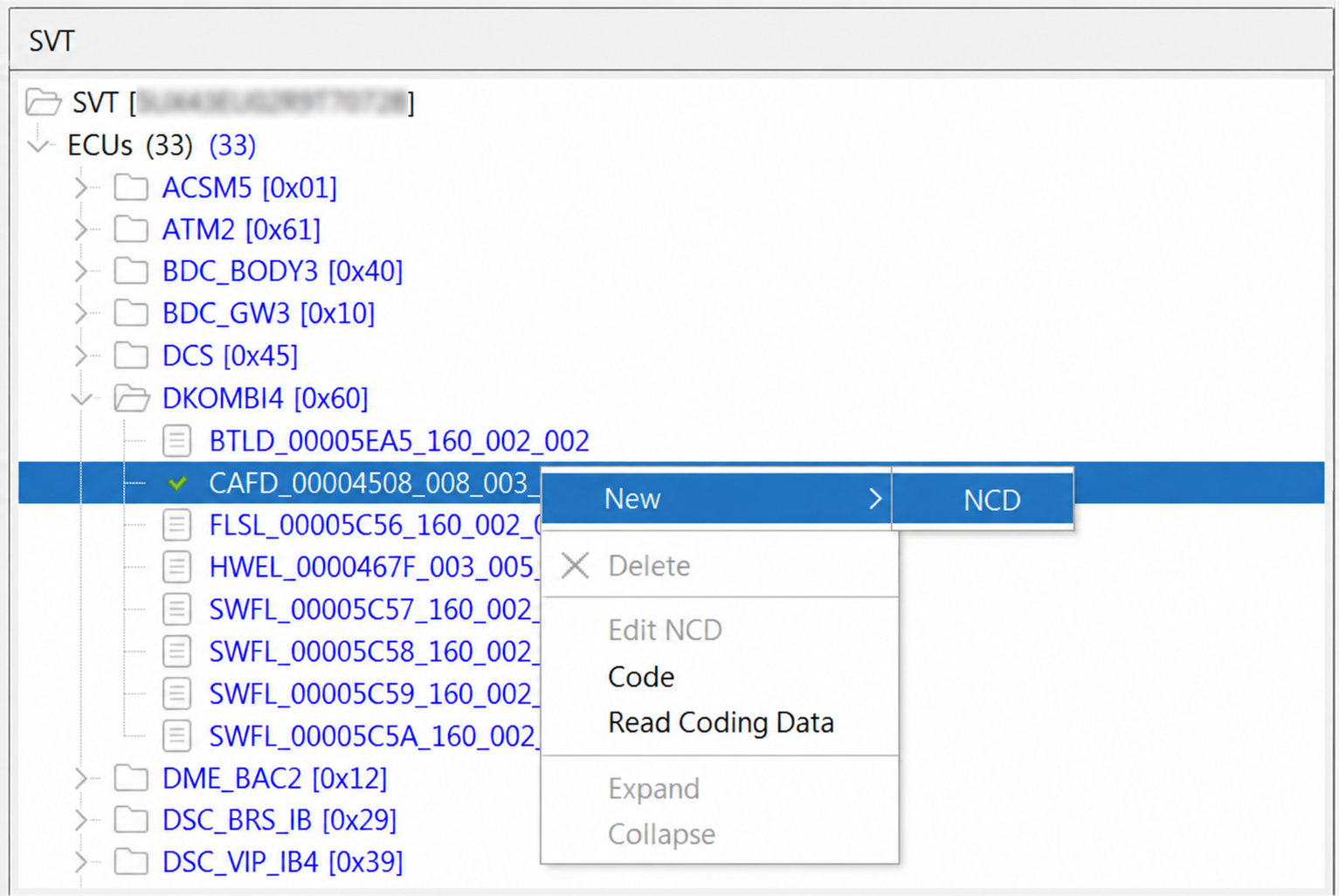
После загрузки раскройте CAFD. Добавленный NCD должен появиться под ним отдельной строкой. Выберите именно эту строку, а не сам CAFD и не соседний программный компонент.
Перед записью ещё раз проверьте всю цепочку: автомобиль → ECU → CAFD → NCD. На экране должны быть выбраны данные именно для той работы, которую вы выполняете.
Выполните Code NCD
Когда добавленный NCD выбран, кнопка Code NCD становится активной. Нажмите её один раз и дождитесь завершения операции. Не отключайте питание и соединение, пока E-Sys не покажет итоговый результат.
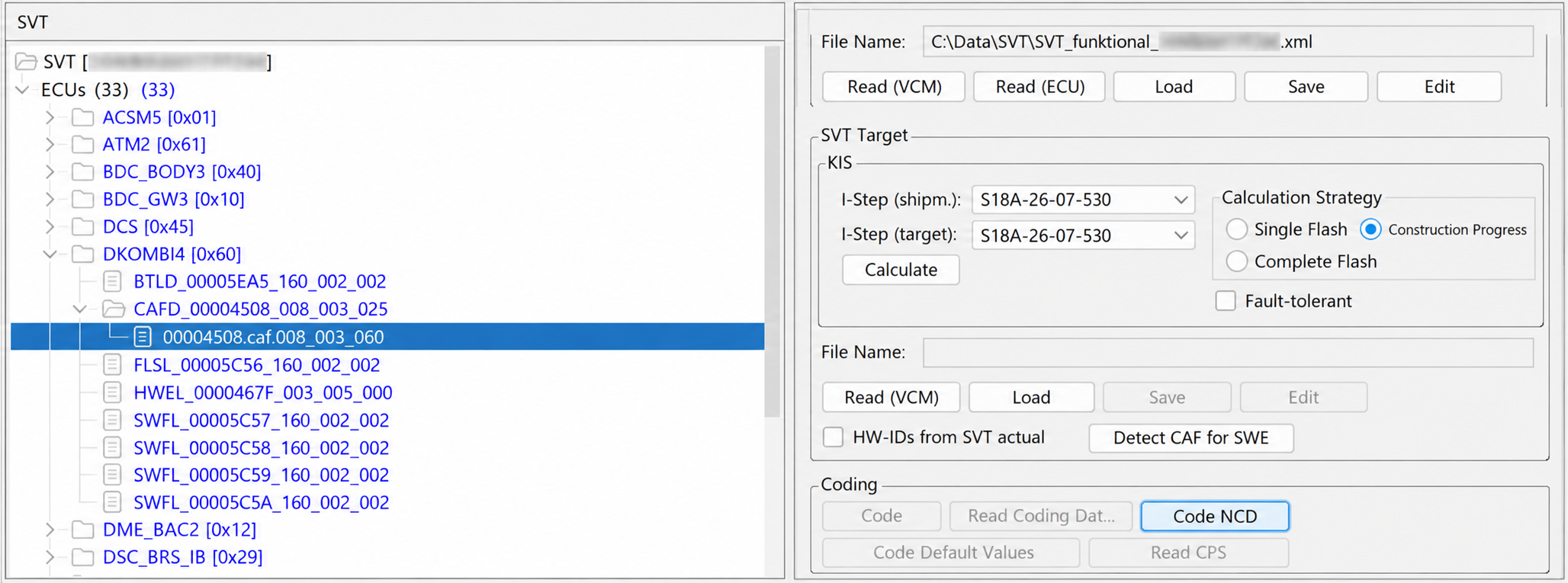
На скриншоте показано только подготовленное состояние перед записью. Само выполнение Code NCD на нём не показано.
Чем Code NCD отличается от других действий
Code NCD записывает выбранный файл NCD в соответствующий блок.
Code выполняет обычное кодирование выбранного ECU или CAFD. Оно не гарантирует, что будет использован загруженный внешний NCD.
Code Default Values возвращает кодировочные данные к исходным значениям. В некоторых версиях E-Sys похожее действие называется Coding delivery state. Для загрузки готового NCD оно не используется.
Flash программирует программные компоненты блока. Это другая процедура, и для описанной здесь записи NCD она не нужна.
Проверьте результат
После завершения откройте итоговый отчёт и найдите в нём выбранные ECU и CAFD. Проверьте количество ошибок и сообщения операции. Заполненная полоса прогресса сама по себе не означает успех.
В примере руководства E-Sys успешное завершение обозначено сообщением cDeploy Finished и итогом 0 Errors. Сохраните отчёт кнопкой Save рядом с использованным NCD, FA и SVT.
Затем проверьте в автомобиле функцию, ради которой выполнялось кодирование. Если нужно убедиться, какие данные сейчас находятся в блоке, снова выберите тот же CAFD и выполните Read Coding Data. Сохраните считанный после записи NCD отдельно, чтобы не перепутать его с исходным файлом.
Подробный порядок проверки приведён в руководстве по результату кодирования.
Пять частых ошибок
- Файл подготовлен для другого VIN. Перед загрузкой сверьте автомобиль и исходные FA/SVT.
- Выбран похожий ECU или другая версия CAFD. Сравнивайте полный идентификатор, а не только название блока.
- Считанный NCD перепутан с готовым файлом. Загружайте внешний NCD через New → NCD и выбирайте появившуюся под CAFD строку.
- Вместо Code NCD нажато другое действие. Перед запуском проверьте название кнопки и выбранный узел дерева.
- Запись повторяется после ошибки без выяснения причины. Сохраните отчёт, проверьте питание, связь и соответствие файла выбранному CAFD, затем разберите сообщение E-Sys.